Hamibot 必要权限清单与开启方法
权限总览
| 权限 | 必要性 | 作用 | 开启难度 |
|---|---|---|---|
| 无障碍服务 | 必须 | 读取控件树、点击界面元素、大部分脚本的核心依赖 | 中等(系统级设置) |
| 后台弹出界面 | 视脚本而定 | Hamibot 在后台时能拉起其他 APP | 简单(应用权限设置) |
| 屏幕截图 | 视脚本而定 | OCR 文字识别、图片匹配、部分脚本需要 | 简单(运行时弹窗) |
大部分脚本都会依赖无障碍服务和后台弹窗权限,建议全部开启。
无障碍服务开启(以 MIUI 为例)
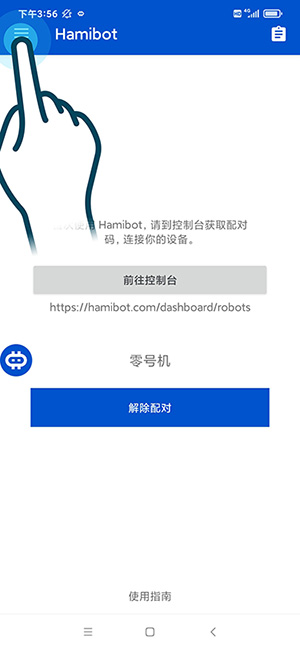
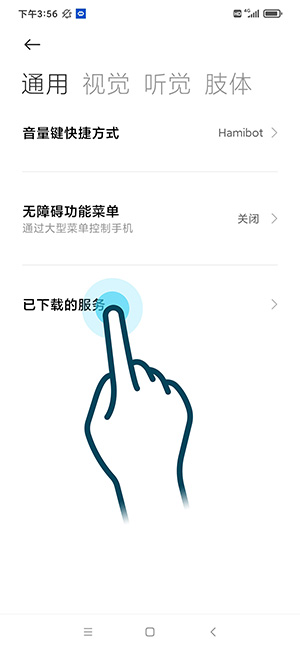
这是最关键的权限,路径因 ROM 不同有差异。以下是 MIUI 12 的路径,其他品牌对照参考:
- 打开手机「设置」,搜索「无障碍」
- 进入「无障碍」设置页
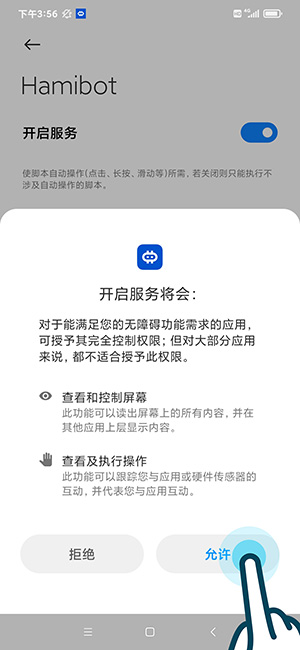
- 找到「Hamibot」,点击进入
- 打开无障碍服务的开关
其他 ROM 快速路径
- 华为 EMUI / HarmonyOS:设置 → 辅助功能 → 无障碍
- OPPO / ColorOS:设置 → 其他设置 → 无障碍
- vivo / OriginOS:设置 → 快捷与辅助 → 无障碍
- 原生安卓:设置 → 无障碍(搜索就能找到)
无障碍被系统杀掉怎么办
这是高频问题。安卓系统出于省电会自动关闭后台无障碍服务。解决方法见「保活设置」。
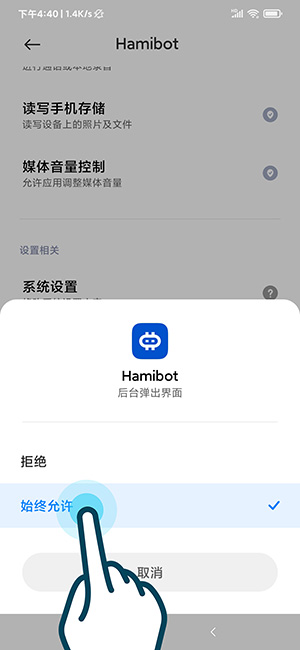
后台弹出界面开启
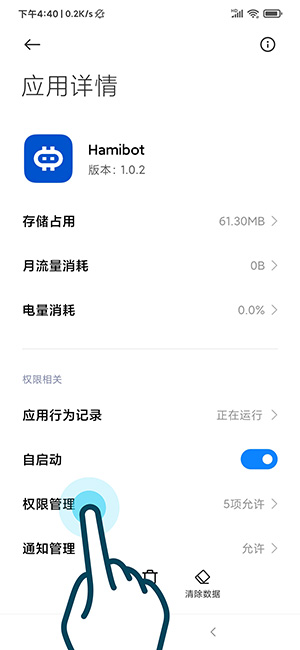
这个权限让 Hamibot 在后台运行时能拉起其他 APP。开启路径:
- 打开手机「设置」→「应用」或「应用管理」
- 找到「Hamibot」
- 进入「其他权限」或「显示在其他应用上方」
- 打开开关
屏幕截图权限
这个权限不需要手动在设置里开。Hamibot 首次运行需要截图的脚本时会自动弹出系统授权对话框。建议勾选「记住选择」或「允许始终」,避免每次运行都弹出。
权限验证
开启完权限后,可以在 Hamibot App 里看各权限的状态。也可以随便安装一个脚本报运行——能跑起来说明权限没问题。如果提示缺少权限,回到上面的步骤检查。